SIKAYD VERITY RP Controles móvil
Controles móvil para SIKAYD: VERITY RP: movimiento táctil, cámara, chat, emotes, menú Morph en teléfono y tablet, más tips RP.
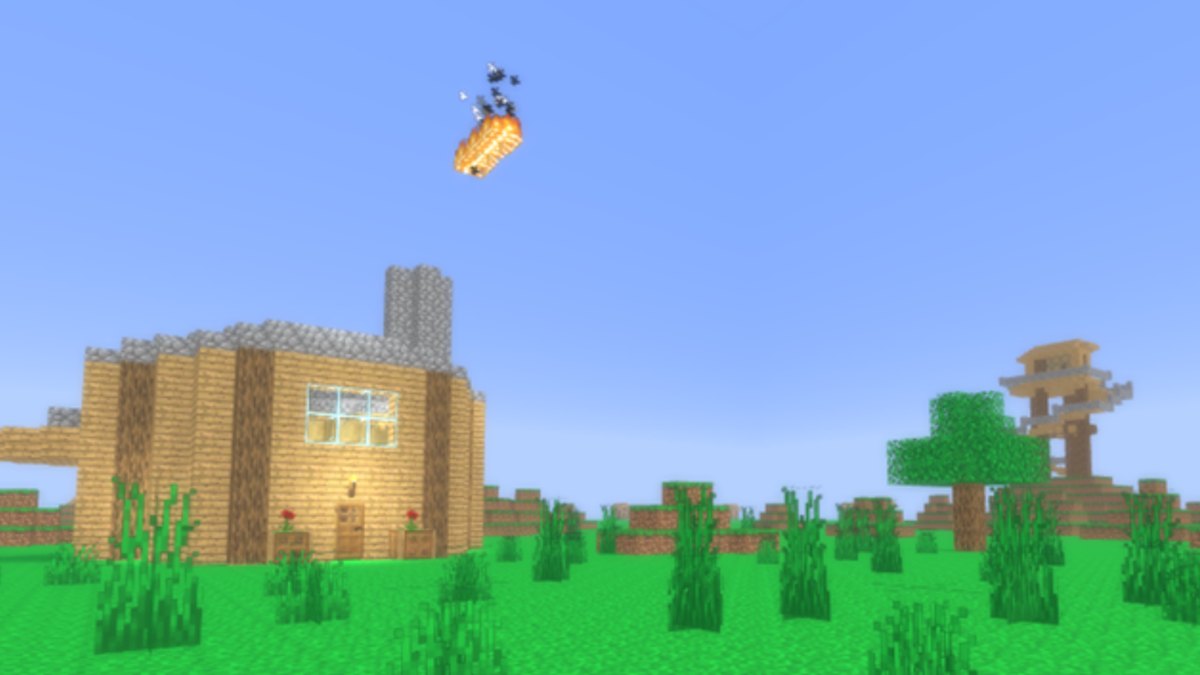
SIKAYD: VERITY RP corre en Roblox móvil con el mismo loop de morph roleplay que PC — únete al Place 127329525207941, elige Verity, ThatMob o Twixxel, e improvisa escenas. Los controles táctiles cambian precisión por portabilidad: usarás sticks virtuales, botones de salto y cámara arrastrar-para-mirar en lugar de WASD. Spawn concurrido y escaleras de la torre Lookout de julio 2026 exigen conciencia extra para no bloquear caminos mientras abres el menú de Morph o escribes chat.
Jugadores PC deberían leer Controles de PC por referencia de teclado. Todos deberían empezar en Primeros pasos y Cómo usar Morph antes de organizar escenas públicas en teléfono.
Layout de movimiento móvil core
La UI móvil de Roblox puede variar ligeramente por versión OS, pero el patrón es estable:
| Acción | Control |
|---|---|
| Mover | Stick virtual izquierdo |
| Mirar / cámara | Arrastrar lado derecho de pantalla |
| Saltar | Botón salto (usualmente abajo-derecha) |
| Menú / Roblox | Icono Roblox arriba-izquierda |
Practica caminar un círculo completo alrededor de spawn antes de RP morpheado para que drift del stick no te envíe a grupos a mitad de frase.
Tips de cámara para morph roleplay
Siluetas Morph comunican tono antes de que cargue chat en conexiones lentas:
- Pinch zoom con cautela — zoom extremo empeora bordes de escalera en torre
- Levanta pulgar para parar giro; giros rápidos de cámara desorientan compañeros de dúo
- Pre-alinea mirada antes de emotes para que Verity “mire” a compañeros
Actualizaciones de iluminación de julio ayudan legibilidad nocturna en GPUs móviles sin brillo máximo OOC.
Chat en teclados móviles
Toca icono burbuja de chat, escribe, envía. Disciplina RP móvil:
- Líneas más cortas que PC — escribir caminando es propenso a errores
- Usa OOC para swaps Morph:
OOC cambiando Morph - Guarda monólogos largos para sesiones PC o rincones quietos — Guía del mapa lista spots de bajo tráfico
Voicelines pueden reducir escritura después; vigila volumen en público cuando salgan — Hub de actualizaciones.
Emotes en dispositivos táctiles
Abre rueda de emotes desde UI de experiencia cuando esté disponible:
- Quédate quieto antes de seleccionar emotes en caminos estrechos de torre — Guía de la torre Lookout
- Horror Verity usa emotes idle lentos; spam de baile se lee como trolling en pantallas pequeñas
- Cancela emotes antes de subir escaleras para evitar deslizarte de bordes
Futura Verity boca abierta añade expresión; hábitos de emote seguirán importando para timing.
Menú de Morph en móvil
La ubicación UI puede cambiar con rework de UI, pero el flujo coincide con PC:
- Toca Morphs / Characters (a menudo menú hamburguesa en teléfonos pequeños)
- Selecciona Verity, ThatMob o Twixxel
- Espera swap — no camines fuera de bordes de spawn mientras carga
Apártate antes de navegar menús — etiqueta de Cómo usar Morph aplica doble en teléfonos donde avatares derivan fácilmente.
Tablet vs teléfono
| Dispositivo | Ventaja | Cuidado |
|---|---|---|
| Teléfono | Portátil, sesiones rápidas | Teclas chat más pequeñas, rieles torre más estrechos |
| Tablet | Objetivos emote + chat más grandes | Más pesada para RP largo |
Tablets encajan con hosting ThatMob con líneas de chat más largas; teléfonos brillan en reacciones Twixxel rápidas.
Rendimiento y comodidad
Concurrencia pico de SIKAYD puede estresar clientes móviles:
- Baja gráficos en ajustes Roblox si FPS cae subiendo torre
- Usa Wi-Fi para escenas grupales; lag celular causa caminatas accidentales fuera de caminos
- Toma descansos — fatiga de pulgar lleva a spam accidental de salto
El lag es resolución OOC de problemas, no culpa IC.
Tipos de escena amigables con móvil
Prefiere:
- Banter Twixxel a nivel suelo cerca de spawn
- Visitas cortas a torre con pausas OOC
- Dúos opt-in en rincones quietos
Evita:
- Persecuciones IC rápidas arriba de escaleras que compañeros no puedan seguir
- Acecho horror sin consentimiento — Cómo hacer roleplay
- Bloquear spawn AFK en menú Morph
Etiqueta cross-platform
Al mezclar con jugadores PC:
- Anuncia estado móvil OOC si escribes lento
- Pide a compañeros resumir beats que perdiste
- No culpes a otros por trucos de emote solo-PC que te falten
Enlaza amigos PC a Controles de PC cuando te entrenen.
Solución de problemas móvil
| Problema | Prueba |
|---|---|
| Stick atascado | Suelta toque; alterna menú Roblox |
| Teclado chat oculto | Rota dispositivo; cierra otras apps |
| Botón Morph ausente | Vuelve a unirte tras parche shutdown |
| Caer a través del mapa | Reset personaje una vez; vuelve a unirte si se repite |
| Sobrecalentamiento | Baja gráficos; sesiones más cortas |
Emparejar controles con guías del wiki
| Meta | Página |
|---|---|
| Primera sesión | Primeros pasos |
| Swaps Morph | Cómo usar Morph |
| Tono escena | Cómo hacer roleplay |
| Seguridad torre | Guía de la torre Lookout |
| Profundidad personaje | Hub de Morphs |
| Elegir main | Tier list de Morphs |
Páginas relacionadas
- Controles de PC — contraparte teclado y ratón
- Primeros pasos — checklist móvil día uno
- Guía del mapa — rutas con menos escaleras
- Hub de codes — sin codes activos; ignora “generadores” móviles falsos
Jugar móvil en SIKAYD: VERITY RP es totalmente viable cuando respetas límites táctiles — chat más corto, cámara estable y OOC claro con compañeros PC. Domina movimiento primero, luego deja que guías de personaje de Hub de Morphs manejen la mitad creativa.
Preguntas frecuentes
Respuestas rápidas para jugadores de SIKAYD: VERITY RP.
¿Puedo jugar SIKAYD: VERITY RP en teléfono?
Sí. Roblox móvil soporta el loop completo de morph RP. Usa esta página por movimiento táctil, chat y tips de menú Morph.
¿Es más difícil el RP de torre Lookout en móvil?
Escaleras y rieles estrechos necesitan movimiento más lento. Sube con toques de salto, evita emotes en bordes y lee Guía de la torre Lookout.
¿Cómo escribo OOC rápido en móvil?
Toca chat, prefija OOC, mantén líneas cortas. Pausa caminar mientras escribes para que drift del stick no moleste compañeros.
¿Los jugadores móvil usan Morphs distintos?
Mismo roster Verity, ThatMob y Twixxel. Banter Twixxel a nivel suelo encaja con teléfonos; hosting ThatMob funciona mejor en tablets.
¿Dónde están listados controles PC?
Consulta Controles de PC por WASD, shift lock y defaults de chat con teclado al cambiar de dispositivo.